 Від Роман Кравець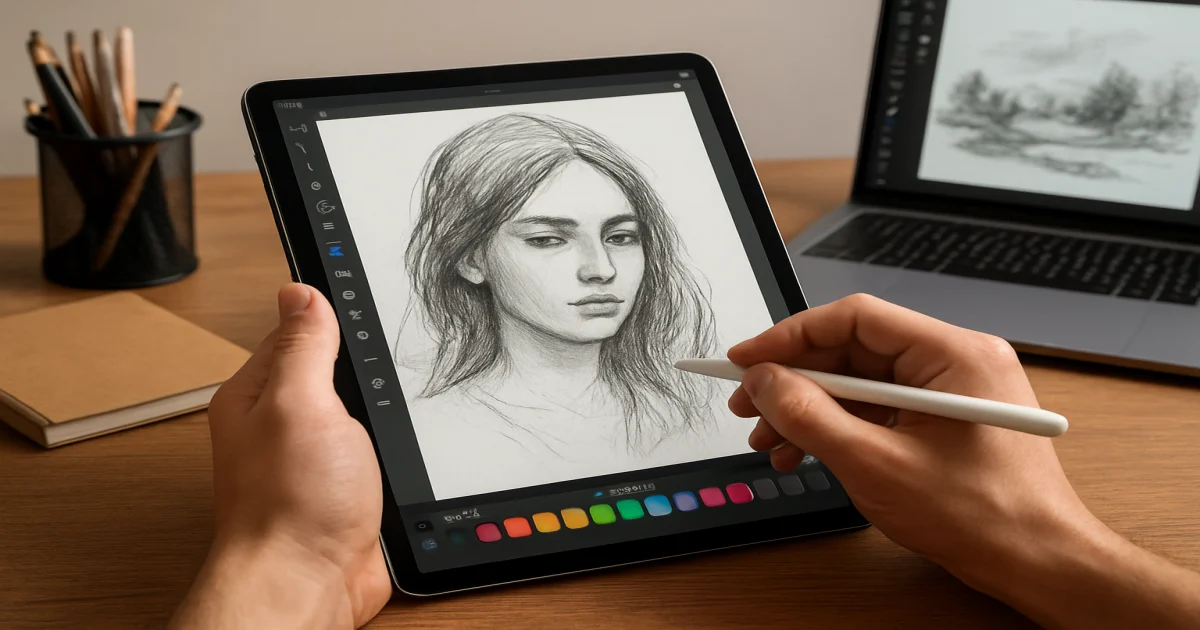
Пошук програми для малювання на планшеті часто починається не з творчості, а з розгубленості: одні застосунки перевантажені професійними інструментами, інші виглядають дружньо, але швидко впираються в обмеження, а частина сервісів вміє красиво рекламуватися краще, ніж реально допомагати художнику. Саме тому вибір софту варто робити не за принципом “що популярніше”, а за сценарієм використання: скетчинг у дорозі, ілюстрація для комерційних проєктів, комікси, навчання, концепт-арт або просте цифрове хобі після роботи. Хороша програма для малювання на планшеті — це не “найпотужніша”, а та, що не змушує боротися з інтерфейсом більше, ніж із чистим аркушем.
Як вибрати програму для малювання на планшеті без помилки
Вибір програми для малювання на планшеті — це співставлення завдань користувача з функціями застосунку, а не пошук абстрактно “найкращого” рішення. Простими словами, одна й та сама програма може бути ідеальною для ілюстратора й незручною для початківця, який лише вчиться працювати зі шарами та пензлями.
Найчастіша помилка — орієнтуватися тільки на кількість інструментів. У реальному використанні важливіші чотири речі: затримка пера, логіка інтерфейсу, стабільність на конкретному планшеті та можливість експорту в потрібний формат. Для новачка надлишок функцій іноді шкідливий: когнітивне перевантаження знижує швидкість навчання, і це підтверджує базова логіка досліджень у сфері поведінки користувачів та UX — що більше зайвих рішень треба прийняти на старті, то вищий ризик відмови від дії.
На що дивитися перед встановленням
- Платформа: iPadOS, Android, Windows-планшет чи Chromebook.
- Тип малювання: растрова графіка, вектор, анімація, комікси, нотатки-скетчі.
- Підтримка стилуса: Apple Pencil, S Pen, USI, активне перо виробника.
- Шари та режими накладання: критично для ілюстрації та складної обробки.
- Формати файлів: PSD, PNG, JPEG, SVG, TIFF, PDF.
- Модель оплати: разова покупка, підписка чи безкоштовна версія з обмеженнями.
Якщо спростити, вибір програми схожий на вибір взуття для бігу: найдорожчі кросівки не зроблять людину швидшою, якщо вони не підходять під стопу й дистанцію. Так само й софт: найпотужніший застосунок не допоможе, якщо відкриття простого скетчу в ньому перетворюється на технічний квест.
Найкращі програми для малювання на планшеті: кому що підійде
Найкращі програми для малювання на планшеті — це конкретні застосунки, які вирішують різні творчі задачі: від швидкого ескізу до професійної ілюстрації та анімації. Нижче — добірка реальних інструментів, що стабільно згадуються в професійному середовищі та мають практичну цінність для різних рівнів підготовки.
Procreate
Procreate — це растровий графічний редактор для iPad, який поєднує глибокі професійні інструменти з дуже швидким входом для новачків. Саме його часто обирають через баланс: воно не надто “технічне” на вигляд, але дозволяє робити комерційну ілюстрацію, концепт-арт, сторіборди й навіть нескладну анімацію.
Застосунок відомий плавною роботою, хорошою чутливістю до натиску та нахилу Apple Pencil, потужною бібліотекою пензлів і зручною системою жестів. За даними Apple, iPad Pro з M4 орієнтований на задачі на кшталт редагування, рендерингу та роботи з творчими застосунками, і це важливо: продуктивність планшета безпосередньо впливає на комфорт в Procreate при великих полотнах.
Кому підійде: початківцям, ілюстраторам, дизайнерам, тим, хто хоче “сів і малює” без довгого налаштування.
Adobe Fresco
Adobe Fresco — це застосунок для цифрового малювання з акцентом на природну поведінку пензлів і зручну інтеграцію в екосистему Adobe. Його сильна сторона — live brushes, які імітують акварель та олію більш живо, ніж багато конкурентів.
Головний плюс Fresco не лише в ефектах, а в “містку” між планшетним малюванням і десктопною обробкою. Якщо людина працює з Photoshop або Illustrator, це різко спрощує маршрут файлу. Для комерційних задач це часто важливіше, ніж красиві демо-пензлі.
Кому підійде: тим, хто вже користується Adobe Creative Cloud, ілюстраторам, маркетинговим командам, дизайнерам контенту.
Clip Studio Paint
Clip Studio Paint — це професійний пакет для ілюстрації, коміксів, манґи та анімації, який особливо сильний там, де потрібні контроль лінії, панелі, текстури та точна робота з персонажами. У середовищі художників коміксів це майже окрема мова.
Його інтерфейс на старті може здатися щільним, але саме тут ховається сильна сторона: програма створена не навколо “швидкого захоплення”, а навколо довгого продакшену. Для тих, хто малює серіями, сторінками або готує друковані макети, це відчутна перевага.
Кому підійде: коміксистам, манґа-художникам, тим, хто хоче вирости з аматорського рівня в системну роботу.
Sketchbook
Sketchbook — це легкий і зрозумілий редактор для ескізів, концептів і повсякденного малювання, який добре підходить для швидкого старту. Його цінність у тому, що він не лякає: чистий інтерфейс справді допомагає зосередитися на рисунку.
Для багатьох початківців він працює краще за “топові” програми, тому що не провокує копатися в налаштуваннях кожні десять хвилин. Це схоже на блокнот, який не сперечається з вами.
Кому підійде: новачкам, студентам, дизайнерам на етапі скетчингу, дітям і підліткам.
Ibis Paint X
Ibis Paint X — це функціональний мобільний редактор із великою кількістю пензлів, записом процесу малювання та активною спільнотою користувачів. Його часто недооцінюють через “мобільну” репутацію, хоча за гнучкістю він може закривати дуже багато щоденних задач.
Особливо корисним є те, що навколо програми сформувалася культура навчання: користувачі діляться таймлапсами, налаштуваннями пензлів, прийомами розфарбування. Для самонавчання це інколи ефективніше за офіційну документацію.
Кому підійде: тим, хто малює на Android-планшеті, новачкам, авторам фан-арту, любителям експериментів із пензлями.
Krita
Krita — це безкоштовний open-source редактор для цифрового живопису та ілюстрації, який має серйозний набір професійних можливостей. Програма давно вийшла за межі статусу “безкоштовної альтернативи” і стала самодостатнім інструментом.
Її часто обирають ті, хто не хоче прив’язуватися до підписок, але потребує шарів, масок, анімації та багатої системи пензлів. Для Windows-планшетів це один із найсильніших варіантів.
Кому підійде: студентам, фрилансерам, художникам із обмеженим бюджетом, користувачам Windows.
Яка програма для малювання на планшеті краща для початківців
Найкраща програма для початківців — це застосунок із низьким порогом входу, зрозумілим інтерфейсом та базовими, але не урізаними інструментами. Інакше кажучи, новачкові потрібна не “спрощена іграшка”, а середовище, в якому він швидко бачить результат і не тоне в меню.
| Програма | Рівень входу | Сильна сторона | Можливе обмеження |
|---|---|---|---|
| Sketchbook | Дуже легкий | Чистий інтерфейс | Менше “виробничих” можливостей |
| Procreate | Легкий/середній | Швидкий прогрес і якісний результат | Лише для iPad |
| Ibis Paint X | Легкий | Багато пензлів і навчального контенту | Інтерфейс місцями перевантажений |
| Krita | Середній | Професійний функціонал без оплати | Потребує звикання |
Практично новачки найчастіше кидають цифрове малювання не через відсутність таланту, а через тертя в перші 3–5 сесій: складно знайти потрібний пензель, не зрозуміло, чому “зник” шар, як працює виділення або чому лінія запізнюється за рукою. Тому на старті краще обрати програму, де прості дії — новий шар, гумка, вибір кольору, трансформація — лежать на поверхні.
Я не раз бачив одну й ту саму ситуацію: людина купує хороший планшет, ставить “професійний” застосунок, відкриває його і за перші 20 хвилин більше вивчає кнопки, ніж малює. На старті я б радив той софт, де перший скетч з’являється швидше, ніж перше роздратування.
Що важливіше: пензлі, шари чи затримка стилуса
Найважливіший технічний параметр для комфортного малювання — низька затримка стилуса в поєднанні зі стабільною обробкою штриха, бо саме це формує відчуття контролю над лінією. Пояснення просте: якщо рука і штрих “живуть” у різних часових ритмах, навіть чудові пензлі не врятують досвід.
Чому lag важливіший, ніж здається
Apple підкреслює низьку затримку Apple Pencil як одну з ключових переваг екосистеми iPad для творчості. Samsung у своїх лінійках Galaxy Tab також робить акцент на S Pen і малюванні з низькою затримкою. Це не маркетинг “для галочки”: мозок дуже чутливо реагує на невідповідність між рухом руки та візуальним відгуком. У психології сприйняття така узгодженість безпосередньо пов’язана з відчуттям контролю й легкості дії.
Що реально впливає на якість рисунка
- Latency: наскільки швидко з’являється лінія.
- Palm rejection: чи не спрацьовує екран від долоні.
- Pressure sensitivity: чи природно працює натиск.
- Brush engine: як поводиться текстура кисті на поворотах і прискореннях.
- Stabilization: наскільки коректно згладжується лінія.
Пензлі важливі, але їх часто переоцінюють. Більшість сильних ілюстрацій робиться невеликою кількістю інструментів, зате в середовищі, де художник не воює з технікою. Іноді “ідеальний набір із 300 пензлів” — це просто цифрова форма прокрастинації.
Платні та безкоштовні застосунки для ілюстрації: у чому різниця
Різниця між платними та безкоштовними програмами полягає не лише в ціні, а в стабільності робочого процесу, глибині функцій і швидкості професійного зростання. Іншими словами, безкоштовний софт може чудово підходити для старту, але в роботі “на дедлайн” важливими стають нюанси, яких не видно в перший день.
Коли безкоштовного софту достатньо
Krita і Sketchbook для великої кількості користувачів закривають 80% щоденних потреб: ескіз, ілюстрація, фарбування, базова підготовка до публікації. Якщо людина малює для себе, вчиться або бере нерегулярні замовлення, цього часто достатньо.
Коли платне рішення виправдане
Платні інструменти зазвичай виграють у трьох моментах:
- краща оптимізація під конкретну платформу;
- стабільні оновлення та екосистема;
- зручніший обмін файлами в командній роботі.
Наприклад, Adobe Fresco має перевагу там, де ілюстрація — лише один етап у великому виробничому циклі. А Procreate часто окупається вже тим, що зменшує втому від інтерфейсу й пришвидшує рутину.
Моя порада проста: не купуйте програму “на виріст”, якщо ви ще не вперлися в межі безкоштовної. Але якщо вже вперлися — не економте на інструменті, який щодня забирає у вас час або нерви.
Які приховані нюанси часто ігнорують художники
Найчастіше ігнорують не творчі, а технічні дрібниці: формат експорту, резервне копіювання, сумісність шрифтів, кількість шарів та поведінку файлу після перенесення в іншу програму. Саме ці речі найчастіше ламають роботу в найгірший момент.
Проблеми, які з’являються не одразу
Наприклад, у деяких програмах кількість шарів залежить від розміру полотна та оперативної пам’яті пристрою. Людина починає роботу, а потім раптом дізнається, що на великому форматі шарів менше, ніж потрібно. Інший класичний сюрприз — експорт у PSD, після якого частина ефектів або режимів накладання виглядає інакше.
Практичне спостереження з реальної роботи
Люди, які регулярно малюють на планшеті, часто радять робити тестовий проєкт перед серйозною роботою: 10–15 шарів, кілька режимів накладання, текст, маска, великий пензель, експорт у потрібний формат. Це звучить дріб’язково, але саме такий короткий “технічний прогін” рятує від провалу перед здачею ілюстрації клієнту чи друку постера.
Який софт підійде для різних стилів: скетчинг, комікси, анімація, концепт-арт
Для різних напрямів цифрового мистецтва потрібні різні програми, тому що скетчинг, комікси, анімація й концепт-арт мають відмінні виробничі вимоги. Просте пояснення: одному художнику потрібна швидкість і свобода лінії, іншому — точність панелей, таймлайн або складні шари.
| Напрям | Оптимальні програми | Чому саме вони |
|---|---|---|
| Скетчинг | Sketchbook, Procreate | Швидкий старт, зручна лінія, мінімум тертя |
| Комікси | Clip Studio Paint | Панелі, текстури, лінійка, робота зі сторінками |
| Концепт-арт | Procreate, Krita | Шари, кисті, швидкі ітерації, гнучкий пайплайн |
| Анімація | Clip Studio Paint, Procreate Dreams, Krita | Таймлайн, покадрова логіка, експорт |
| Векторна ілюстрація | Adobe Fresco, Illustrator на суміжних етапах | Контроль форми та інтеграція з дизайном |
Тут важливо зруйнувати один міф: не існує універсальної програми, яка однаково добре вирішує все. Універсальність часто означає компроміс. Якщо ви малюєте комікс, вам потрібен не просто “добрий пензель”, а вся логіка сторінки. Якщо робите концепт-арт, вирішальними стають швидкі перефарбування, трансформації й маски.
Як не переплатити і створити зручний цифровий набір художника
Раціональний підхід до цифрового набору художника — це мінімальний комплект техніки та софту, який перекриває реальні задачі без дублювання функцій. Тобто не варто купувати три схожі застосунки лише тому, що в кожному є “ексклюзивний” пензель.
Практична схема вибору
- Визначте основну платформу: iPad, Android або Windows-планшет.
- Оберіть одну головну програму для 90% задач.
- Додайте одну допоміжну — для специфічної функції, якої бракує.
- Перевірте експорт у формат, із яким працюєте найчастіше.
- Не купуйте великі набори пензлів, поки не зрозумієте власний стиль.
У багатьох випадках достатньо таких зв’язок:
- iPad: Procreate + Fresco за потреби інтеграції з Adobe.
- Android: Ibis Paint X або Clip Studio Paint.
- Windows-планшет: Krita або Clip Studio Paint.
Є й менш очевидний момент: надлишок інструментів зменшує ритм роботи. Коли людина постійно мігрує між застосунками, вона втрачає не лише час, а й візуальну інерцію — той стан, коли рука “розігрілася”, а рішення приймаються інтуїтивно. Для художника це майже як зупинятись кожні п’ять хвилин посеред мелодії, щоб переставити клавіші на піаніно.
Висновок
Найкращі програми для малювання на планшеті не існують у відриві від людини, її стилю, техніки та задач. Для початківця вирішальними стають простота входу, чутливість пера та логічний інтерфейс; для професіонала — стабільний пайплайн, експорт, шари, швидкість і сумісність із командною роботою. Procreate чудово закриває потреби iPad-користувачів, Clip Studio Paint залишається сильним стандартом для коміксів і серійної ілюстрації, Adobe Fresco виграє в екосистемі Adobe, Krita дає потужний безкоштовний інструмент, а Sketchbook та Ibis Paint X часто виявляються розумнішими стартовими рішеннями, ніж “гучні” професійні пакети.
Якщо підсумувати коротко: обирайте не програму з найбільшою кількістю функцій, а ту, що дозволяє вам малювати довше, спокійніше й продуктивніше. Саме такий софт стає не вітриною можливостей, а реальним продовженням руки художника.